Перейти из форума на сайт.

НовостиФайловые архивы
ПоискАктивные темыТоп лист
ПравилаКто в on-line?
Вход Забыли пароль? Первый раз на этом сайте? Регистрация
Компьютерный форум Ru.Board » Компьютеры » Программы » Microsoft Excel FAQ (часть 6)
обсуждение

Модерирует : gyra, Maz

 Версия для печати • ПодписатьсяДобавить в закладки
Страницы: 1 2 3 4 5 6 7 8 9 10 11 12 13 14 15 16 17 18 19 20 21 22 23 24 25 26 27 28 29 30 31 32 33 34 35 36 37 38 39 40 41 42

Открыть новую тему     Написать ответ в эту тему

Maz


Дед Мазай
Редактировать | Профиль | Сообщение | Цитировать | Сообщить модератору

Просьба к посетителям топика дополнять шапку наиболее часто задаваемыми вопросами со ссылками на ответы
в обязательном порядке

 
  • Смена представления имен столбцов с буквенного на цифровое и обратно


    Сумма прописью
  • Надстройка "PROP" (сумма прописью)
  • надстройка Excellerator (c) Michael Zemlanukha & Maxim Shemanarev
  • макрос Num2String


  • Список соответствия имен функций в английской и русской версиях Excel или здесь
  • Описание Microsoft Excel File Format (eng.)
  • Горячие клавиши в Excel (табличка)
  • краткая, но емкая инструкция для чайников по добавлению готовых макросов (на примере макросов по увеличению размера шрифта на X пунктов от мемебера ferias
     
    Предыдущие ветки топика: Часть 1 | Часть 2 | Часть 3 | Часть 4| Часть 5
     
    Все вопросы по программированию (макросы, скрипты, пользовательские функции и т.п.) обсуждаются в теме Excel VBA в разделе Прикладное программирование.
     
    При необходимости выложить скриншот, пользуйтесь сервисом ImageShack® (ограничение на размер файла <1.5 Mb)
     
    Книга Джон Уокенбах "Подробное руководство по созданию формул в Microsoft Office Excel 2002" PDF 34МБ Файлы к книге

    Смежные темы:
    Программы » Microsoft Office 2019 & 365 | 2016 | 2013 | 2010 | 2007 | 2003
    Программы » OneNote | Outlook 2013 & 2016 & 2019 | Outlook 2010 | Microsoft Mathematics & Math Solver
    Программы » Word FAQ | Access FAQ
    Прикладное программирование » Word VBA | Excel VBA | Access VBA  
    Андеграунд » Microsoft Office 2019 | 2016 | 2013 | 2010 | 2007 | 2003
    Андеграунд » OneNote | Visio | SharePoint Server | Project Server | Exchange Server
    Андеграунд » Надстройки (add-ins) и коммерческие макросы Excel
    Андеграунд » Самостоятельная сборка дистрибутивов Оffice 2007/2010/2013/2016 | MUI для Office 2007

  • Всего записей: 39820 | Зарегистр. 26-02-2002 | Отправлено: 08:02 27-03-2018 | Исправлено: Komandor, 00:39 01-01-2023
    Prodif

    Full Member
    Редактировать | Профиль | Сообщение | Цитировать | Сообщить модератору
    ED_Sln
    Благодарю, так гораздо лучше.  
    Что интересно в свойствах файлов предупреждение с возможностью разблокировки не пропало, но офис теперь спокойно открывает файлы.
    [HKCU\SOFTWARE\Microsoft\Windows\CurrentVersion\Policies\Attachments]
    "SaveZoneInformation"=dword:00000001

    Всего записей: 436 | Зарегистр. 25-02-2007 | Отправлено: 18:47 05-01-2026 | Исправлено: Prodif, 18:49 05-01-2026
    Old_Wizard

    Junior Member
    Редактировать | Профиль | Сообщение | Цитировать | Сообщить модератору
    Уважаемое сообщество, Добрый день!
    Возник такой вопрос: Excel 2010. Возможно ли в «Числовой формат – Денежный» добавить обозначение казахстанского тенге &#8376; (например, как российского рубля &#8381;)? Реально там есть только просто «Т казахский» или «KZT».
    Заранее Спасибо!
     
     
    Добавлено:
    Обозначения тенге и рубля получились в виде кода, но я думаю, знатоки поймут…

    Всего записей: 158 | Зарегистр. 19-02-2008 | Отправлено: 14:27 06-01-2026
    AlexALSP


    Advanced Member
    Редактировать | Профиль | Сообщение | Цитировать | Сообщить модератору
    В поле «Тип» вставьте
     

    Код:
    #,##0.00 "&#8376;"
     
    или с пробелом:
    #,##0.00\ &#8376;
     
    или перед числом:
     
    "&#8376;" #,##0.00

    Всего записей: 1293 | Зарегистр. 22-04-2007 | Отправлено: 20:49 06-01-2026
    Old_Wizard

    Junior Member
    Редактировать | Профиль | Сообщение | Цитировать | Сообщить модератору
    AlexALSP
    Спасибо, но это сработало только при включении в «Язык и региональные стандарты» – «Казахский (Казахстан)», а у меня по умолчанию – «Русский (Россия)».

    Всего записей: 158 | Зарегистр. 19-02-2008 | Отправлено: 14:16 07-01-2026
    qwesz

    Newbie
    Редактировать | Профиль | Сообщение | Цитировать | Сообщить модератору

    Цитата:
    user2f
    формально он унутре уже текстовый, xml, разверни xlsx как zip архив - вот тебе и текстовое. но формат очень сложный для разбора, избыточный и пр.  

    Спасибо, стало немного понятнее

    Всего записей: 18 | Зарегистр. 08-02-2006 | Отправлено: 20:55 08-01-2026
    gogaman


    Full Member
    Редактировать | Профиль | Сообщение | Цитировать | Сообщить модератору
    Подскажите какой фукн. воспользоваться для подсчета количества дней по месяцам.
    Есть столбец с датами и нужно посчитать сколько дат припадает на каждый месяц.

    Всего записей: 586 | Зарегистр. 22-06-2005 | Отправлено: 13:08 26-01-2026
    user2f

    Advanced Member
    Редактировать | Профиль | Сообщение | Цитировать | Сообщить модератору
    gogaman
    одной функцией - никак. если погуглить, то "подсчета количества дней по месяцам excel" вторым результатом вменяемая тема на "планете эксэль", где несколько вариантов.
    надо кстати помнить, что "сколько дней в месяце" это вопрос - в каком месяце какого именно года, т.к. есть високсосные годы.

    Всего записей: 632 | Зарегистр. 16-11-2012 | Отправлено: 13:20 27-01-2026 | Исправлено: user2f, 13:30 27-01-2026
    XenoZ


    Gold Member
    Редактировать | Профиль | Сообщение | ICQ | Цитировать | Сообщить модератору
    gogaman
    1. вспомогательный столбец с функцией МЕСЯЦ (выделение месяца из даты);
    2. функция СЧЁТЕСЛИ по столбцу с указанием нужного месяца.
    Либо умная таблица и фильтр по месяцу.

    ----------
    А оно мне надо?..

    Всего записей: 5574 | Зарегистр. 29-03-2006 | Отправлено: 23:32 27-01-2026
    Vidocqq

    Advanced Member
    Редактировать | Профиль | Сообщение | Цитировать | Сообщить модератору
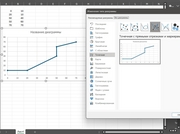
    Подскажите, как получить вертикальный сегмент в линейном графике. Например для координат (х-у): 0-10, 20-10, 50-40, 50-60, ... последние координаты должны рисовать вертикальную линии, но экслеь (2016) по горизонтальной оси ставит два деления "50" и рисует наклонную линию.
    Поискал по сети, но пока ничего не нашел, кроме построения ступенчатого графика.

    Всего записей: 1117 | Зарегистр. 03-09-2007 | Отправлено: 10:39 14-02-2026
    ALeXkRU


    Platinum Member
    Редактировать | Профиль | Сообщение | Цитировать | Сообщить модератору
    Vidocqq
    Цитата:
    как получить вертикальный сегмент в линейном графике.

    вроде как, стандартная точечная диаграмма...  

    вполне справляется

    Всего записей: 12028 | Зарегистр. 03-12-2003 | Отправлено: 19:51 14-02-2026 | Исправлено: ALeXkRU, 19:52 14-02-2026
    Vidocqq

    Advanced Member
    Редактировать | Профиль | Сообщение | Цитировать | Сообщить модератору
    ALeXkRU
    У меня версия, как писал, 2016 и получается вот так: https://imgur.com/a/rHGiLmk
    Точечная, Линия все одинаково.
    Может в старших версиях нормально рисуется.
     
    ЗЫ Отмена - нашел нужный график. Теперь показывает, как надо.

    Всего записей: 1117 | Зарегистр. 03-09-2007 | Отправлено: 20:33 14-02-2026 | Исправлено: Vidocqq, 20:44 14-02-2026
    AlexALSP


    Advanced Member
    Редактировать | Профиль | Сообщение | Цитировать | Сообщить модератору
    Чтобы получить строго вертикальный сегмент в Excel 2016, вам необходимо использовать тип диаграммы "Точечная" (Scatter chart), а не обычный "График".
     
    1. Подготовьте данные в два столбца (X и Y).
    2. Выделите диапазон данных.
    3. Перейдите на вкладку "Вставка".
    4. В разделе "Диаграммы" выберите иконку с точками (Точечная).
    5. Выберите подтип "Точечная с прямыми отрезками".
     
    В этом режиме Excel воспринимает значения "50" не как текстовые подписи, а как координаты на числовой оси. Если у двух точек координата X совпадает, линия между ними будет идеально вертикальной.
     
    Пример ваших данных для вставки:

    Код:
    X    Y
    0    10
    20   10
    50   40
    50   60

     
    В обычном "Графике" (Line chart) ось X - это категории, поэтому там "50" и "50" - это просто две разные точки, идущие друг за другом, что и создает наклон. "Точечная" диаграмма решает эту проблему.
     
     
    Как изменить тип уже созданной диаграммы в Excel 2016:
     
    1. Щелкните правой кнопкой мыши по любой пустой области вашей диаграммы.
    2. В появившемся меню выберите пункт "Изменить тип диаграммы..." (Change Chart Type).
    3. В открывшемся окне в левой колонке выберите "Точечная" (XY Scatter).
    4. В верхней части окна выберите иконку "Точечная с прямыми отрезками и маркерами" (или без маркеров, по вкусу).
    5. Нажмите "ОК".
     
    После этого Excel перестроит горизонтальную ось из "Категорий" в "Значения", и точки с координатой "50" встанут строго друг над другом.
     
    Обратите внимание: если после смены типа подписи на оси X стали выглядеть странно (например, появились лишние деления), вы можете настроить их, щелкнув правой кнопкой по самой оси X и выбрав "Формат оси...".
     
     
    Как настроить "Шаг" (единицы измерения) на оси, чтобы деления стояли ровно через 10 или 20 единиц.
     
    1. Щелкните правой кнопкой мыши по числам на горизонтальной оси (ось X).
    2. В контекстном меню выберите "Формат оси..." (Format Axis).
    3. В открывшейся справа панели перейдите в раздел "Параметры оси" (иконка с тремя столбиками).
    4. Найдите блок "Единицы" (Units):
       * В поле "Главные" (Major) введите нужное вам число (например, "10").  
       * Теперь деления на шкале будут идти ровно через 10 единиц (0, 10, 20, 30...).
    5. Там же в блоке "Границы" (Bounds) вы можете вручную задать "Минимум" и "Максимум", чтобы график не начинался с лишнего пустого места.
     
    В Excel 2016 для подписей лучше использовать стандартные кавычки (" "), если вы вдруг решите переименовать оси вручную.
     
     
    Чтобы график был максимально наглядным, полезно добавить сетку и подписи конкретных точек. Вот как это сделать в Excel 2016:
     
    1. Как включить вертикальную и горизонтальную сетку
    Сетка помогает сразу увидеть, что линия на "50" стоит ровно.
    * Выделите диаграмму.
    * Нажмите на символ "+" (зеленый плюс) в верхнем правом углу рамки графика.
    * Наведите на пункт "Сетка" (Gridlines) и нажмите на черную стрелку рядом с ним.
    * Отметьте галочками "Основные горизонтальные" и "Основные вертикальные".
     
    2. Как добавить подписи данных (координаты)
    Если вы хотите, чтобы рядом с точками стояли их значения:
    * Снова нажмите на "+" у диаграммы.
    * Поставьте галочку "Подписи данных" (Data Labels).
    * Чтобы подписи не перекрывали линию, нажмите на стрелку рядом с этим пунктом и выберите "Сверху" или "Справа".
     
    3. Как настроить формат подписей
    Если вам нужно, чтобы отображались сразу и X, и Y (например, "50, 60"):
    * Щелкните правой кнопкой по любой подписи на графике.
    * Выберите "Формат подписей данных...".
    * В открывшейся панели справа в разделе "Параметры подписи" отметьте галочками "Значение X" и "Значение Y".
    * В поле "Разделитель" выберите "Запятая" или "Новая строка".
     

    Чтобы выделить вертикальный сегмент или изменить стиль всей линии в Excel 2016, выполните следующие действия:

     
    1. Как изменить цвет и толщину всей линии
    * Нажмите правой кнопкой мыши прямо на саму линию графика.
    * Выберите "Формат ряда данных..." (Format Data Series).
    * В открывшейся справа панели нажмите на иконку "Заливка и границы" (значок ведра с краской).
    * В разделе "Линия":
      * Выберите нужный "Цвет" (Color).
      * Увеличьте "Ширину" (Width), чтобы линия стала толще.
      * Выберите "Тип штриха" (Dash type), если хотите сделать линию пунктирной.
     
    2. Как выделить только конкретный (вертикальный) сегмент
    Если вы хотите, чтобы именно участок между точками (50, 40) и (50, 60) отличался по цвету:
    * Сначала выделите всю линию (один клик левой кнопкой).
    * Затем кликните левой кнопкой мыши еще раз именно по тому сегменту, который хотите изменить. Теперь выделен только он.
    * Нажмите правую кнопку мыши -> "Контур" (Outline).
    * Выберите яркий цвет (например, красный) и большую толщину.
     
    3. Дополнительная фишка: "Сглаженная линия"
    Если вы хотите, чтобы переходы между остальными точками были плавными, а не угловатыми:
    * В той же панели "Формат ряда данных" (иконка ведра) прокрутите в самый низ.
    * Поставьте галочку "Сглаженная линия" (Smoothed line).
    * Примечание: Для строго вертикальных линий это не изменит их "вертикальность", но сделает остальной график более "дизайнерским".


    Добавлено:
    не заметил отмену )) Ну да ладно, пусть висит ответ )))

    Всего записей: 1293 | Зарегистр. 22-04-2007 | Отправлено: 06:43 26-02-2026
    Открыть новую тему     Написать ответ в эту тему

    Страницы: 1 2 3 4 5 6 7 8 9 10 11 12 13 14 15 16 17 18 19 20 21 22 23 24 25 26 27 28 29 30 31 32 33 34 35 36 37 38 39 40 41 42

    Компьютерный форум Ru.Board » Компьютеры » Программы » Microsoft Excel FAQ (часть 6)


    Реклама на форуме Ru.Board.

    Powered by Ikonboard "v2.1.7b" © 2000 Ikonboard.com
    Modified by Ru.Board
    © Ru.B0ard 2000-2026

    LiteCoin: LgY72v35StJhV2xbt8CpxbQ9gFY6jwZ67r

    Рейтинг.ru